Domain glasfaserforum.ch kaufen?
Wir ziehen mit dem Projekt
glasfaserforum.ch um.
Sind Sie am Kauf der Domain
glasfaserforum.ch interessiert?
domain@kv-gmbh.de · 0541-91531010
Domain glasfaserforum.ch kaufen?
Was ist die Kopfzeile?
Die Kopfzeile ist ein Bereich am oberen Rand eines Dokuments, einer Webseite oder einer Tabelle, der zusätzliche Informationen enthält. In der Regel enthält die Kopfzeile den Titel des Dokuments, das Datum, den Autor oder andere relevante Informationen. Sie dient dazu, dem Leser schnell wichtige Informationen über den Inhalt des Dokuments zu vermitteln. In Word-Dokumenten kann die Kopfzeile auch automatisch auf jeder Seite wiederholt werden. Die Kopfzeile kann je nach Art des Dokuments individuell angepasst werden, um den Anforderungen des jeweiligen Projekts gerecht zu werden. **
Soll die Kopfzeile stehen bleiben?
Die Entscheidung, ob die Kopfzeile stehen bleiben soll, hängt von verschiedenen Faktoren ab. Es kann sinnvoll sein, die Kopfzeile beizubehalten, um dem Leser Orientierung zu geben und wichtige Informationen wie den Titel oder die Seitenzahl bereitzustellen. Andererseits kann es auch situationsabhängig sein, die Kopfzeile zu entfernen, um Platz zu sparen oder das Design der Seite zu verbessern. **


Ähnliche Suchbegriffe für Kopfzeile
Top-Angebote
Produkte zum Begriff Kopfzeile:
-
Rukhsar Khan - Netzwerktechnik Band 1: Grundlagen für Einsteiger - Preis vom 31.10.2026 08:28:37 hBinding : Taschenbuch, Edition : 3, Label : Airnet, Publisher : Airnet, NumberOfItems : 2, medium : Taschenbuch, numberOfPages : 350, publicationDate : 2012-09-30, authors : Rukhsar Khan, publishers : Airnet Technologie- und Bildungszentrum GmbH, languages : german, ISBN : 394172329436,77 CHF*Versand: 4,99 CHFSichere Weiterleitung zum Anbieter
-
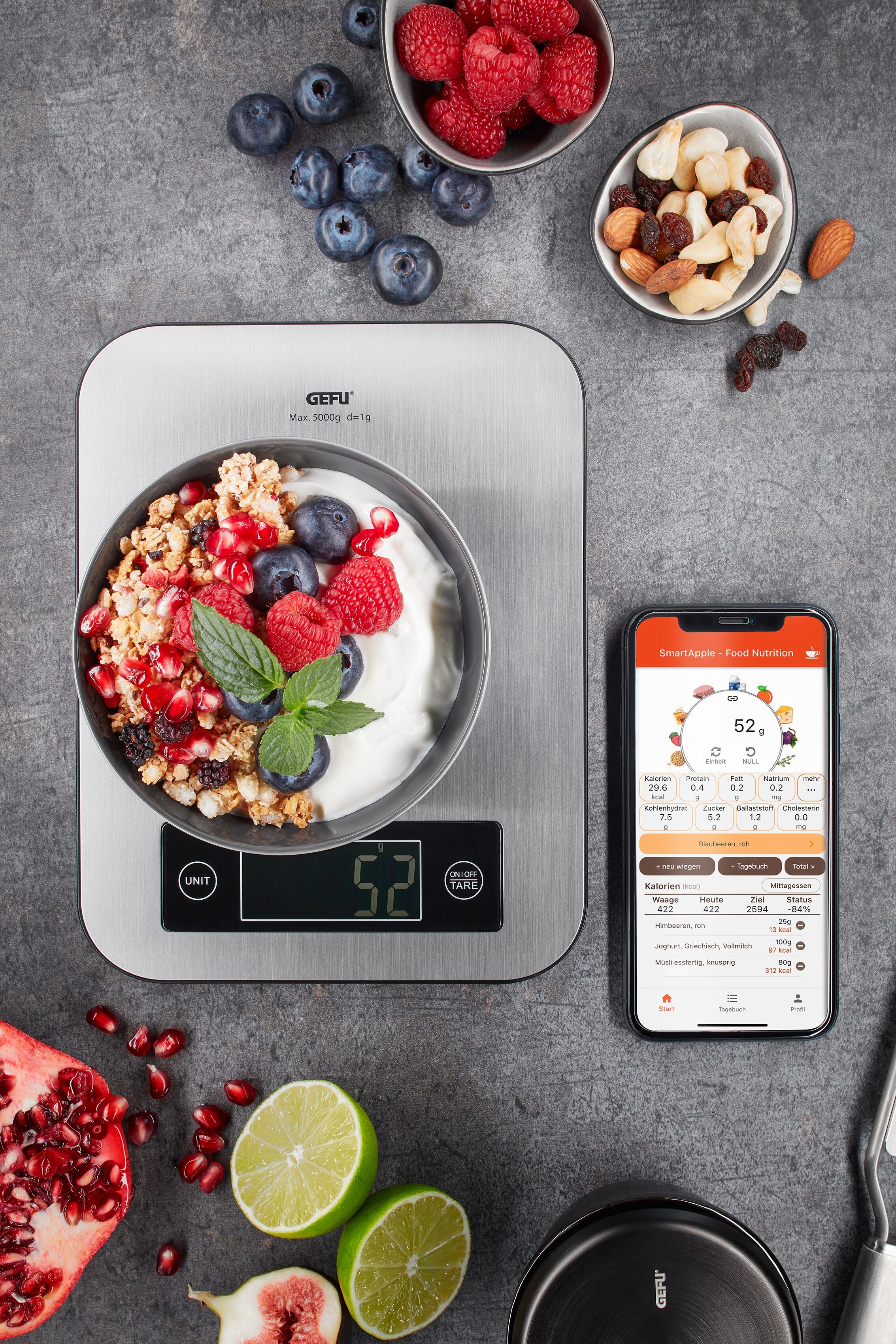
Küchenwaage GEFU "SCORE", silber (silberfarben, schwarz), B:21,4cm H:1,7cm L:16,5cm, Edelstahl, Kunststoff, Küchenwaagen, Küchenwaage, Bluetooth Funktion mit Datenübertragung in Echtzeit auf das Handy silberfarben, schwarz EinheitsgrößeDie smarte Waage für alle, die sich bewusst und gesund ernähren wollen. SCORE wiegt präzise von 1g bis 5 kg und überträgt die Daten in Echtzeit auf Ihr Mobilgerät. Erfahren Sie mehr über Ihre Lebensmittel und vereinfachen Sie sich den Weg zur ausgewogenen und gesunden Ernährung. Ideal für Diabetiker, Sportler, Allergiker, für Fitnessprogramm und Diät. SCORE - der intelligente Alleskönner unter den Waag, Material: Material Wiegefläche: Edelstahl, Material: Edelstahl, Kunststoff, Massangaben: Breite: 21,4 cm, Länge: 16,5 cm, Höhe: 1,7 cm, Produktdetails: Lieferumfang: Batterien, Anzeige: digital, Funktionen: Abschaltautomatik, App-Funktion, Bluetooth, Zuwiegefunktion, beleuchtetes Display, Automatische Abschaltung nach: 60, Einheiten Gewicht: g, lb.oz, fl.oz, ml, Belastung maximal: 5 kg, Display: Displaytechnologie: Display, Stromversorgung: Anzahl Batterien: 2 Stk., Batterietechnologie: 1,5-V-Micro (LR03/AAA), Art Stromversorgung: Batteriebetrieb, Batterie-/Akku-Technologie: 1,5-V-Lithium Micro AAA, Farbe & Material: Farbbezeichnung: silberfarben/schwarz, Pflegehinweise: Pflegehinweise: feucht abwischbar, Technische Daten: WEEE-Reg.-Nr. DE: 75.517.73659,90 CHF*Versand: 0,00 CHFSichere Weiterleitung zum Anbieter
-
Martin Linten - PC-Netzwerke: Das umfassende Handbuch für Ihren Einstieg in die Netzwerktechnik. Für Büro und Zuhause - Preis vom 31.10.2026 08:28:37 hBinding : Gebundene Ausgabe, Edition : 9, Label : Rheinwerk Computing, Publisher : Rheinwerk Computing, medium : Gebundene Ausgabe, numberOfPages : 831, publicationDate : 2023-02-03, authors : Martin Linten, Axel Schemberg, Kai Surendorf, ISBN : 383628528215,64 CHF*Versand: 4,99 CHFSichere Weiterleitung zum Anbieter
-
Axel Schemberg - PC-Netzwerke: Das umfassende Handbuch für Einsteiger in die Netzwerktechnik. Für Büro und Zuhause. (Ausgabe 2019) - Preis vom 31.10.2026 08:28:37 hBinding : Gebundene Ausgabe, Edition : 8, Label : Rheinwerk Computing, Publisher : Rheinwerk Computing, medium : Gebundene Ausgabe, numberOfPages : 772, publicationDate : 2018-11-23, authors : Axel Schemberg, Martin Linten, Kai Surendorf, ISBN : 38362644397,00 CHF*Versand: 4,99 CHFSichere Weiterleitung zum Anbieter



-
Wo finde ich Kopfzeile Word?
Die Kopfzeile in Word befindet sich im oberen Bereich des Dokuments. Um die Kopfzeile zu bearbeiten oder anzupassen, klicke auf die Registerkarte "Einfügen" in der Menüleiste. Dort findest du die Option "Kopfzeile", unter der du verschiedene Vorlagen auswählen oder eine eigene Kopfzeile erstellen kannst. Du kannst auch auf die Registerkarte "Ansicht" klicken und dort die Option "Kopf- und Fußzeile" auswählen, um die Kopfzeile direkt im Dokument zu bearbeiten. Falls du weitere Hilfe benötigst, kannst du auch in der Word-Hilfe nach "Kopfzeile einfügen" suchen. **
-
Was ist eine Kopfzeile Word?
Eine Kopfzeile in Word ist ein Bereich oben auf einer Seite, der wiederkehrende Informationen wie den Titel des Dokuments, den Autor, das Datum oder Seitenzahlen enthält. Sie wird auf jeder Seite des Dokuments automatisch wiederholt. Die Kopfzeile kann individuell angepasst werden, um verschiedene Informationen anzuzeigen oder das Layout des Dokuments zu verbessern. Sie ist besonders nützlich, um ein einheitliches Erscheinungsbild für mehrseitige Dokumente zu gewährleisten und dem Leser wichtige Informationen bereitzustellen. In Word können Kopfzeilen einfach über die Registerkarte "Einfügen" und dann "Kopfzeile" eingefügt und bearbeitet werden. **
-
Wie entferne ich eine Kopfzeile?
Um eine Kopfzeile zu entfernen, musst du in das Dokument gehen, in dem sich die Kopfzeile befindet. Anschließend klickst du auf die Registerkarte "Einfügen" und wählst die Option "Kopf- und Fußzeile" aus. Dort kannst du die Kopfzeile markieren und dann die Option "Kopfzeile löschen" wählen. Bestätige die Änderung und die Kopfzeile wird aus dem Dokument entfernt. Vergiss nicht, das Dokument zu speichern, um die Änderungen zu übernehmen. **
-
Wie mache ich die Kopfzeile?
Um eine Kopfzeile in einem Dokument zu erstellen, musst du in der Regel zuerst die Funktion zur Bearbeitung von Kopf- oder Fußzeilen in deinem Textverarbeitungsprogramm öffnen. Dies kann in der Regel über das Menü "Einfügen" oder "Ansicht" erfolgen. Anschließend kannst du den Text oder die Elemente, die du in der Kopfzeile haben möchtest, einfügen und formatieren. Vergiss nicht, die Kopfzeile für alle Seiten zu aktivieren, falls du sie auf jeder Seite haben möchtest. Zum Schluss speichere dein Dokument, um die Kopfzeile zu behalten. **
Fehlt die Kopfzeile in LibreOffice?
Wenn die Kopfzeile in LibreOffice fehlt, kann dies verschiedene Gründe haben. Möglicherweise wurde die Kopfzeile nicht korrekt eingestellt oder versehentlich gelöscht. Überprüfen Sie die Einstellungen in der Seitenformatierung und fügen Sie bei Bedarf eine neue Kopfzeile hinzu. **
Was muss alles in die Kopfzeile?
In die Kopfzeile eines Dokuments müssen in der Regel der Name des Autors oder der Autorin, der Titel des Dokuments, das Datum und gegebenenfalls die Seitenzahl eingefügt werden. Je nach den Anforderungen des Formats oder der Institution können auch weitere Informationen wie die Version des Dokuments oder der Name der Organisation erforderlich sein. Es ist wichtig, dass alle Angaben korrekt und einheitlich formatiert sind, um die Übersichtlichkeit und Professionalität des Dokuments zu gewährleisten. Letztendlich sollte die Kopfzeile alle relevanten Informationen enthalten, die es dem Leser ermöglichen, das Dokument eindeutig zu identifizieren und zu verfolgen. **
Top-Angebote
Produkte zum Begriff Kopfzeile:
-
Dirk Larisch - Netzwerktechnik - Preis vom 31.10.2026 08:28:37 hBinding : Taschenbuch, Edition : 1, Label : mitp/bhv, Publisher : mitp/bhv, medium : Taschenbuch, numberOfPages : 400, publicationDate : 2005-07-01, authors : Dirk Larisch, languages : german, ISBN : 38266737860,91 CHF*Versand: 4,99 CHFSichere Weiterleitung zum Anbieter
-
Carsten Harnisch - Netzwerktechnik - Preis vom 31.10.2026 08:28:37 hBinding : Taschenbuch, Edition : 2. Aufl., Label : vmi Buch, Publisher : vmi Buch, medium : Taschenbuch, numberOfPages : 208, publicationDate : 2002-05-21, authors : Carsten Harnisch, languages : german, ISBN : 38266967271,65 CHF*Versand: 4,99 CHFSichere Weiterleitung zum Anbieter
-
Rukhsar Khan - Netzwerktechnik Band 1: Grundlagen für Einsteiger - Preis vom 31.10.2026 08:28:37 hBinding : Taschenbuch, Edition : 3, Label : Airnet, Publisher : Airnet, NumberOfItems : 2, medium : Taschenbuch, numberOfPages : 350, publicationDate : 2012-09-30, authors : Rukhsar Khan, publishers : Airnet Technologie- und Bildungszentrum GmbH, languages : german, ISBN : 394172329436,77 CHF*Versand: 4,99 CHFSichere Weiterleitung zum Anbieter
-
Küchenwaage GEFU "SCORE", silber (silberfarben, schwarz), B:21,4cm H:1,7cm L:16,5cm, Edelstahl, Kunststoff, Küchenwaagen, Küchenwaage, Bluetooth Funktion mit Datenübertragung in Echtzeit auf das Handy silberfarben, schwarz EinheitsgrößeDie smarte Waage für alle, die sich bewusst und gesund ernähren wollen. SCORE wiegt präzise von 1g bis 5 kg und überträgt die Daten in Echtzeit auf Ihr Mobilgerät. Erfahren Sie mehr über Ihre Lebensmittel und vereinfachen Sie sich den Weg zur ausgewogenen und gesunden Ernährung. Ideal für Diabetiker, Sportler, Allergiker, für Fitnessprogramm und Diät. SCORE - der intelligente Alleskönner unter den Waag, Material: Material Wiegefläche: Edelstahl, Material: Edelstahl, Kunststoff, Massangaben: Breite: 21,4 cm, Länge: 16,5 cm, Höhe: 1,7 cm, Produktdetails: Lieferumfang: Batterien, Anzeige: digital, Funktionen: Abschaltautomatik, App-Funktion, Bluetooth, Zuwiegefunktion, beleuchtetes Display, Automatische Abschaltung nach: 60, Einheiten Gewicht: g, lb.oz, fl.oz, ml, Belastung maximal: 5 kg, Display: Displaytechnologie: Display, Stromversorgung: Anzahl Batterien: 2 Stk., Batterietechnologie: 1,5-V-Micro (LR03/AAA), Art Stromversorgung: Batteriebetrieb, Batterie-/Akku-Technologie: 1,5-V-Lithium Micro AAA, Farbe & Material: Farbbezeichnung: silberfarben/schwarz, Pflegehinweise: Pflegehinweise: feucht abwischbar, Technische Daten: WEEE-Reg.-Nr. DE: 75.517.73659,90 CHF*Versand: 0,00 CHFSichere Weiterleitung zum Anbieter
-
Was ist die Kopfzeile?
Die Kopfzeile ist ein Bereich am oberen Rand eines Dokuments, einer Webseite oder einer Tabelle, der zusätzliche Informationen enthält. In der Regel enthält die Kopfzeile den Titel des Dokuments, das Datum, den Autor oder andere relevante Informationen. Sie dient dazu, dem Leser schnell wichtige Informationen über den Inhalt des Dokuments zu vermitteln. In Word-Dokumenten kann die Kopfzeile auch automatisch auf jeder Seite wiederholt werden. Die Kopfzeile kann je nach Art des Dokuments individuell angepasst werden, um den Anforderungen des jeweiligen Projekts gerecht zu werden. **
-
Soll die Kopfzeile stehen bleiben?
Die Entscheidung, ob die Kopfzeile stehen bleiben soll, hängt von verschiedenen Faktoren ab. Es kann sinnvoll sein, die Kopfzeile beizubehalten, um dem Leser Orientierung zu geben und wichtige Informationen wie den Titel oder die Seitenzahl bereitzustellen. Andererseits kann es auch situationsabhängig sein, die Kopfzeile zu entfernen, um Platz zu sparen oder das Design der Seite zu verbessern. **
-
Wo finde ich Kopfzeile Word?
Die Kopfzeile in Word befindet sich im oberen Bereich des Dokuments. Um die Kopfzeile zu bearbeiten oder anzupassen, klicke auf die Registerkarte "Einfügen" in der Menüleiste. Dort findest du die Option "Kopfzeile", unter der du verschiedene Vorlagen auswählen oder eine eigene Kopfzeile erstellen kannst. Du kannst auch auf die Registerkarte "Ansicht" klicken und dort die Option "Kopf- und Fußzeile" auswählen, um die Kopfzeile direkt im Dokument zu bearbeiten. Falls du weitere Hilfe benötigst, kannst du auch in der Word-Hilfe nach "Kopfzeile einfügen" suchen. **
-
Was ist eine Kopfzeile Word?
Eine Kopfzeile in Word ist ein Bereich oben auf einer Seite, der wiederkehrende Informationen wie den Titel des Dokuments, den Autor, das Datum oder Seitenzahlen enthält. Sie wird auf jeder Seite des Dokuments automatisch wiederholt. Die Kopfzeile kann individuell angepasst werden, um verschiedene Informationen anzuzeigen oder das Layout des Dokuments zu verbessern. Sie ist besonders nützlich, um ein einheitliches Erscheinungsbild für mehrseitige Dokumente zu gewährleisten und dem Leser wichtige Informationen bereitzustellen. In Word können Kopfzeilen einfach über die Registerkarte "Einfügen" und dann "Kopfzeile" eingefügt und bearbeitet werden. **
Ähnliche Suchbegriffe für Kopfzeile
-
Martin Linten - PC-Netzwerke: Das umfassende Handbuch für Ihren Einstieg in die Netzwerktechnik. Für Büro und Zuhause - Preis vom 31.10.2026 08:28:37 hBinding : Gebundene Ausgabe, Edition : 9, Label : Rheinwerk Computing, Publisher : Rheinwerk Computing, medium : Gebundene Ausgabe, numberOfPages : 831, publicationDate : 2023-02-03, authors : Martin Linten, Axel Schemberg, Kai Surendorf, ISBN : 383628528215,64 CHF*Versand: 4,99 CHFSichere Weiterleitung zum Anbieter
-
Axel Schemberg - PC-Netzwerke: Das umfassende Handbuch für Einsteiger in die Netzwerktechnik. Für Büro und Zuhause. (Ausgabe 2019) - Preis vom 31.10.2026 08:28:37 hBinding : Gebundene Ausgabe, Edition : 8, Label : Rheinwerk Computing, Publisher : Rheinwerk Computing, medium : Gebundene Ausgabe, numberOfPages : 772, publicationDate : 2018-11-23, authors : Axel Schemberg, Martin Linten, Kai Surendorf, ISBN : 38362644397,00 CHF*Versand: 4,99 CHFSichere Weiterleitung zum Anbieter
-
Wie entferne ich eine Kopfzeile?
Um eine Kopfzeile zu entfernen, musst du in das Dokument gehen, in dem sich die Kopfzeile befindet. Anschließend klickst du auf die Registerkarte "Einfügen" und wählst die Option "Kopf- und Fußzeile" aus. Dort kannst du die Kopfzeile markieren und dann die Option "Kopfzeile löschen" wählen. Bestätige die Änderung und die Kopfzeile wird aus dem Dokument entfernt. Vergiss nicht, das Dokument zu speichern, um die Änderungen zu übernehmen. **
-
Wie mache ich die Kopfzeile?
Um eine Kopfzeile in einem Dokument zu erstellen, musst du in der Regel zuerst die Funktion zur Bearbeitung von Kopf- oder Fußzeilen in deinem Textverarbeitungsprogramm öffnen. Dies kann in der Regel über das Menü "Einfügen" oder "Ansicht" erfolgen. Anschließend kannst du den Text oder die Elemente, die du in der Kopfzeile haben möchtest, einfügen und formatieren. Vergiss nicht, die Kopfzeile für alle Seiten zu aktivieren, falls du sie auf jeder Seite haben möchtest. Zum Schluss speichere dein Dokument, um die Kopfzeile zu behalten. **
-
Fehlt die Kopfzeile in LibreOffice?
Wenn die Kopfzeile in LibreOffice fehlt, kann dies verschiedene Gründe haben. Möglicherweise wurde die Kopfzeile nicht korrekt eingestellt oder versehentlich gelöscht. Überprüfen Sie die Einstellungen in der Seitenformatierung und fügen Sie bei Bedarf eine neue Kopfzeile hinzu. **
-
Was muss alles in die Kopfzeile?
In die Kopfzeile eines Dokuments müssen in der Regel der Name des Autors oder der Autorin, der Titel des Dokuments, das Datum und gegebenenfalls die Seitenzahl eingefügt werden. Je nach den Anforderungen des Formats oder der Institution können auch weitere Informationen wie die Version des Dokuments oder der Name der Organisation erforderlich sein. Es ist wichtig, dass alle Angaben korrekt und einheitlich formatiert sind, um die Übersichtlichkeit und Professionalität des Dokuments zu gewährleisten. Letztendlich sollte die Kopfzeile alle relevanten Informationen enthalten, die es dem Leser ermöglichen, das Dokument eindeutig zu identifizieren und zu verfolgen. **
* Alle Preise verstehen sich inklusive der gesetzlichen Mehrwertsteuer und ggf. zuzüglich Versandkosten. Die Angebotsinformationen basieren auf den Angaben des jeweiligen Shops und werden über automatisierte Prozesse aktualisiert. Eine Aktualisierung in Echtzeit findet nicht statt, so dass es im Einzelfall zu Abweichungen kommen kann. ** Hinweis: Teile dieses Inhalts wurden von KI erstellt.