Domain glasfaserforum.ch kaufen?
Wir ziehen mit dem Projekt
glasfaserforum.ch um.
Sind Sie am Kauf der Domain
glasfaserforum.ch interessiert?
domain@kv-gmbh.de · 0541-91531010
Domain glasfaserforum.ch kaufen?
Wie füge ich Widgets hinzu?
Um Widgets hinzuzufügen, musst du je nach Gerät und Betriebssystem unterschiedliche Schritte befolgen. Auf den meisten Android-Geräten kannst du Widgets hinzufügen, indem du lange auf den Startbildschirm tippst und dann auf "Widgets" oder ein ähnliches Symbol klickst. Dort kannst du aus einer Auswahl von Widgets wählen und sie auf deinen Startbildschirm ziehen. Auf iOS-Geräten kannst du Widgets hinzufügen, indem du auf den Bildschirm tippst und gedrückt hältst, bis die Apps zu wackeln beginnen. Dann klickst du auf das "+"-Symbol oben links und wählst das gewünschte Widget aus. In den Einstellungen deines Computers oder Tablets kannst du auch Widgets hinzufügen, indem du nach einer Option suchst, die es dir erlaubt, Widgets auf dem Desktop oder Startbildschirm zu platzieren. **
Wie füge ich Sender hinzu?
Um Sender hinzuzufügen, musst du normalerweise die Einstellungen deines Geräts öffnen und den Menüpunkt "Sender hinzufügen" oder ähnliches auswählen. Dort kannst du entweder manuell die Frequenz und den Namen des Senders eingeben oder eine automatische Sendersuche durchführen lassen. Sobald der Sender gefunden wurde, wird er in der Senderliste angezeigt und du kannst ihn auswählen und ansehen. **

Ähnliche Suchbegriffe für Füge
Top-Angebote
Produkte zum Begriff Füge:
-
Wie füge ich Farbe hinzu?
Um Farbe hinzuzufügen, kannst du verschiedene Methoden verwenden. Du kannst zum Beispiel Farbstifte, Marker oder Wasserfarben verwenden, um auf Papier oder Leinwand zu malen. Wenn du digitale Kunst erstellst, kannst du Farben mit Hilfe von Grafikprogrammen wie Photoshop oder Illustrator hinzufügen. Du kannst auch Farbe durch das Hinzufügen von farbigen Objekten oder Accessoires in einem Raum oder in deiner Kleidung verwenden. **
-
Wie füge ich Smileys ein?
Um Smileys in deine Nachrichten einzufügen, kannst du entweder die entsprechenden Tastenkombinationen verwenden, z.B. :) für ein lächelndes Gesicht, oder die Emoji-Tastatur auf deinem Gerät nutzen. Auf den meisten Smartphones und Computern kannst du die Emoji-Tastatur durch Drücken der Emoji-Taste oder durch Aktivieren der entsprechenden Option in den Einstellungen aufrufen. Von dort aus kannst du aus einer Vielzahl von Smileys und Emojis auswählen, um sie in deine Nachrichten einzufügen. Alternativ kannst du auch Emojis aus Online-Plattformen kopieren und in deine Nachrichten einfügen. **
-
Wie füge ich Seitenzahlen ein?
Um Seitenzahlen in ein Dokument einzufügen, musst du zuerst den Bereich auswählen, in dem die Seitenzahlen erscheinen sollen. Dies kann am oberen oder unteren Rand der Seite sein. Anschließend wählst du die Option "Einfügen" in der Menüleiste aus und dann "Seitenzahl". Dort kannst du aus verschiedenen Formatierungen und Positionen wählen. Du kannst auch anpassen, auf welcher Seite die Seitenzahl beginnen soll und ob sie auf jeder Seite oder nur auf bestimmten Seiten erscheinen soll. Nach diesen Schritten werden die Seitenzahlen automatisch eingefügt. **
-
Wie füge ich einen Link?
Um einen Link einzufügen, musst du zuerst den Text auswählen, den du verlinken möchtest. Dann klickst du auf die Schaltfläche zum Einfügen eines Links, normalerweise durch ein Symbol einer Kette dargestellt. Anschließend fügst du die URL des Links in das dafür vorgesehene Feld ein. Zum Schluss bestätigst du die Eingabe und der Link wird in deinem Text angezeigt. Hast du noch weitere Fragen dazu? **
Wie füge ich Favoriten hinzu?
Um Favoriten hinzuzufügen, musst du normalerweise auf das Symbol für Favoriten oder den Stern neben dem gewünschten Element klicken. Dies kann in verschiedenen Anwendungen oder Websites unterschiedlich sein. Einige Plattformen ermöglichen es dir auch, Favoriten zu markieren, indem du das Element gedrückt hältst oder mit der rechten Maustaste darauf klickst. Vergewissere dich, dass du angemeldet bist, wenn du Favoriten hinzufügst, damit sie in deinem Konto gespeichert werden. Wenn du Schwierigkeiten hast, Favoriten hinzuzufügen, kannst du auch die Hilfe- oder Support-Seite der jeweiligen Plattform konsultieren. **
Wie füge ich seriendruckfelder ein?
Um Seriendruckfelder einzufügen, musst du zuerst ein Dokument in einem Textverarbeitungsprogramm wie Microsoft Word öffnen. Anschließend wählst du die Option "Seriendruckfeld einfügen" oder ähnlich, je nachdem welches Programm du verwendest. Dann wählst du das gewünschte Feld aus, z.B. Vorname oder Nachname, und fügst es an der gewünschten Stelle im Dokument ein. Du kannst auch weitere Felder hinzufügen, um personalisierte Dokumente zu erstellen. Zum Schluss speicherst du das Dokument und führst den Seriendruck mit deiner Datenquelle durch. **
Top-Angebote
Produkte zum Begriff Füge:
-
kaiserkraft Automat Aufroller LAN-Kabel, Datenübertragung, Kabellänge 1500 mmAutomat Aufroller LAN-Kabel, Datenübertragung, Kabellänge 1500 mm. Anlieferung = montiert. Anwendungsbereich = für Datenübertragung. Ausführung = ohne SCS®-Duplexbremse. Ausstattung = LAN-Kabel. Nennweite Schlauch = 4x (2x0,15) mm² Zoll. Schlauchlänge = 15 m. Gehäusematerial = Polyurethan. Anschluss außen = LAN-Kabel CAT 5e, 2A Zoll. Breite = 160 mm. Farbe = blau. Kabellänge = 1500 mm. Schutzart = IP20. Kabeltyp = LAN-Kabel, 4 x (2x0,15) mm². Höhe = 265 mm. Produkttyp = Kabelaufroller. Zolltarifnummer = 85444290. Herkunftsland = ITA. Bruttogewicht = 4.5 kg. Gewicht = 4 kg. Für die praktische und sichere Verstauung Ihrer temporären Ethernet-Verkabelung. Mit 15 Meter Datenkabel und RJ45 Stecker. IP 20 geschützt und vollisoliert. Dieser automatische Kabelaufroller aus hochwertigem Kunststoff bietet eine zuverlässige Möglichkeit, Datenkabel / Netzwerkkabel sicher und sauber zu verstauen und zu führen. Die Kabeltrommel entspricht der Schutzart IP20 und ist vollständig isoliert, wodurch sie sich für den Einsatz in professionellen Arbeitsumgebungen eignet. Der integrierte Federmechanismus sorgt für einen gleichmäßigen Aufrollvorgang, unterstützt durch einen robusten Schleifring. Das Gerät wird mit 15 Metern CAT 5e Ethernet-Kabel in der Ausführung 4x(2x0,15) mm² und einer Belastbarkeit von 2 A und einem RJ45-Stecker geliefert. Ein schwenkbarer Montagebügel ist bereits enthalten und ermöglicht eine flexible Befestigung an unterschiedlichen Positionen.1594,48 CHF*Versand: 0,00 CHFSichere Weiterleitung zum Anbieter
-
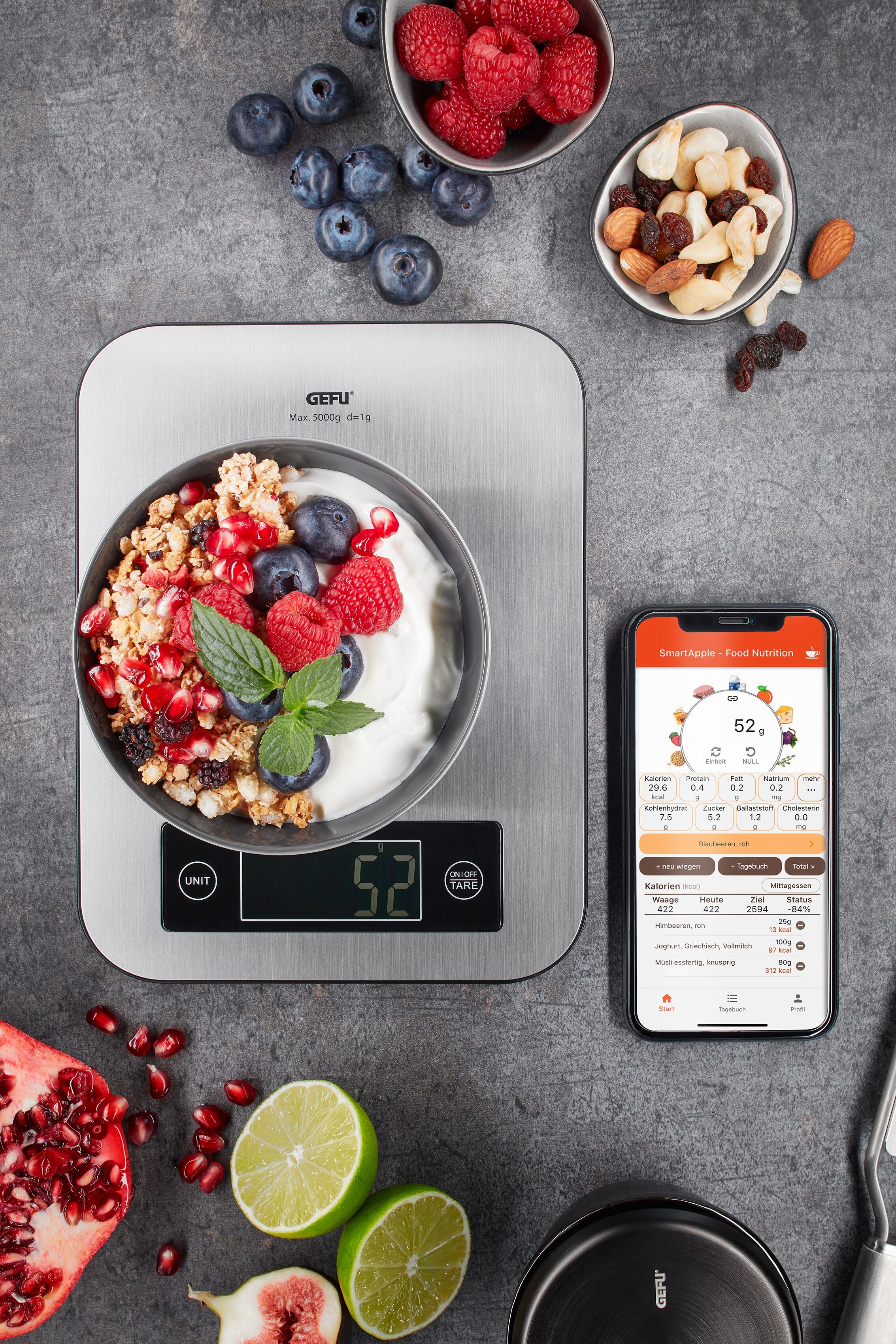
Küchenwaage GEFU "SCORE", silber (silberfarben, schwarz), B:21,4cm H:1,7cm L:16,5cm, Edelstahl, Kunststoff, Küchenwaagen, Küchenwaage, Bluetooth Funktion mit Datenübertragung in Echtzeit auf das Handy silberfarben, schwarz EinheitsgrößeDie smarte Waage für alle, die sich bewusst und gesund ernähren wollen. SCORE wiegt präzise von 1g bis 5 kg und überträgt die Daten in Echtzeit auf Ihr Mobilgerät. Erfahren Sie mehr über Ihre Lebensmittel und vereinfachen Sie sich den Weg zur ausgewogenen und gesunden Ernährung. Ideal für Diabetiker, Sportler, Allergiker, für Fitnessprogramm und Diät. SCORE - der intelligente Alleskönner unter den Waag, Material: Material Wiegefläche: Edelstahl, Material: Edelstahl, Kunststoff, Massangaben: Breite: 21,4 cm, Länge: 16,5 cm, Höhe: 1,7 cm, Produktdetails: Lieferumfang: Batterien, Anzeige: digital, Funktionen: Abschaltautomatik, App-Funktion, Bluetooth, Zuwiegefunktion, beleuchtetes Display, Automatische Abschaltung nach: 60, Einheiten Gewicht: g, lb.oz, fl.oz, ml, Belastung maximal: 5 kg, Display: Displaytechnologie: Display, Stromversorgung: Anzahl Batterien: 2 Stk., Batterietechnologie: 1,5-V-Micro (LR03/AAA), Art Stromversorgung: Batteriebetrieb, Batterie-/Akku-Technologie: 1,5-V-Lithium Micro AAA, Farbe & Material: Farbbezeichnung: silberfarben/schwarz, Pflegehinweise: Pflegehinweise: feucht abwischbar, Technische Daten: WEEE-Reg.-Nr. DE: 75.517.73659,90 CHF*Versand: 0,00 CHFSichere Weiterleitung zum Anbieter
-
Wie füge ich Widgets hinzu?
Um Widgets hinzuzufügen, musst du je nach Gerät und Betriebssystem unterschiedliche Schritte befolgen. Auf den meisten Android-Geräten kannst du Widgets hinzufügen, indem du lange auf den Startbildschirm tippst und dann auf "Widgets" oder ein ähnliches Symbol klickst. Dort kannst du aus einer Auswahl von Widgets wählen und sie auf deinen Startbildschirm ziehen. Auf iOS-Geräten kannst du Widgets hinzufügen, indem du auf den Bildschirm tippst und gedrückt hältst, bis die Apps zu wackeln beginnen. Dann klickst du auf das "+"-Symbol oben links und wählst das gewünschte Widget aus. In den Einstellungen deines Computers oder Tablets kannst du auch Widgets hinzufügen, indem du nach einer Option suchst, die es dir erlaubt, Widgets auf dem Desktop oder Startbildschirm zu platzieren. **
-
Wie füge ich Sender hinzu?
Um Sender hinzuzufügen, musst du normalerweise die Einstellungen deines Geräts öffnen und den Menüpunkt "Sender hinzufügen" oder ähnliches auswählen. Dort kannst du entweder manuell die Frequenz und den Namen des Senders eingeben oder eine automatische Sendersuche durchführen lassen. Sobald der Sender gefunden wurde, wird er in der Senderliste angezeigt und du kannst ihn auswählen und ansehen. **
-
Wie füge ich Farbe hinzu?
Um Farbe hinzuzufügen, kannst du verschiedene Methoden verwenden. Du kannst zum Beispiel Farbstifte, Marker oder Wasserfarben verwenden, um auf Papier oder Leinwand zu malen. Wenn du digitale Kunst erstellst, kannst du Farben mit Hilfe von Grafikprogrammen wie Photoshop oder Illustrator hinzufügen. Du kannst auch Farbe durch das Hinzufügen von farbigen Objekten oder Accessoires in einem Raum oder in deiner Kleidung verwenden. **
-
Wie füge ich Smileys ein?
Um Smileys in deine Nachrichten einzufügen, kannst du entweder die entsprechenden Tastenkombinationen verwenden, z.B. :) für ein lächelndes Gesicht, oder die Emoji-Tastatur auf deinem Gerät nutzen. Auf den meisten Smartphones und Computern kannst du die Emoji-Tastatur durch Drücken der Emoji-Taste oder durch Aktivieren der entsprechenden Option in den Einstellungen aufrufen. Von dort aus kannst du aus einer Vielzahl von Smileys und Emojis auswählen, um sie in deine Nachrichten einzufügen. Alternativ kannst du auch Emojis aus Online-Plattformen kopieren und in deine Nachrichten einfügen. **
Ähnliche Suchbegriffe für Füge
-
Wie füge ich Seitenzahlen ein?
Um Seitenzahlen in ein Dokument einzufügen, musst du zuerst den Bereich auswählen, in dem die Seitenzahlen erscheinen sollen. Dies kann am oberen oder unteren Rand der Seite sein. Anschließend wählst du die Option "Einfügen" in der Menüleiste aus und dann "Seitenzahl". Dort kannst du aus verschiedenen Formatierungen und Positionen wählen. Du kannst auch anpassen, auf welcher Seite die Seitenzahl beginnen soll und ob sie auf jeder Seite oder nur auf bestimmten Seiten erscheinen soll. Nach diesen Schritten werden die Seitenzahlen automatisch eingefügt. **
-
Wie füge ich einen Link?
Um einen Link einzufügen, musst du zuerst den Text auswählen, den du verlinken möchtest. Dann klickst du auf die Schaltfläche zum Einfügen eines Links, normalerweise durch ein Symbol einer Kette dargestellt. Anschließend fügst du die URL des Links in das dafür vorgesehene Feld ein. Zum Schluss bestätigst du die Eingabe und der Link wird in deinem Text angezeigt. Hast du noch weitere Fragen dazu? **
-
Wie füge ich Favoriten hinzu?
Um Favoriten hinzuzufügen, musst du normalerweise auf das Symbol für Favoriten oder den Stern neben dem gewünschten Element klicken. Dies kann in verschiedenen Anwendungen oder Websites unterschiedlich sein. Einige Plattformen ermöglichen es dir auch, Favoriten zu markieren, indem du das Element gedrückt hältst oder mit der rechten Maustaste darauf klickst. Vergewissere dich, dass du angemeldet bist, wenn du Favoriten hinzufügst, damit sie in deinem Konto gespeichert werden. Wenn du Schwierigkeiten hast, Favoriten hinzuzufügen, kannst du auch die Hilfe- oder Support-Seite der jeweiligen Plattform konsultieren. **
-
Wie füge ich seriendruckfelder ein?
Um Seriendruckfelder einzufügen, musst du zuerst ein Dokument in einem Textverarbeitungsprogramm wie Microsoft Word öffnen. Anschließend wählst du die Option "Seriendruckfeld einfügen" oder ähnlich, je nachdem welches Programm du verwendest. Dann wählst du das gewünschte Feld aus, z.B. Vorname oder Nachname, und fügst es an der gewünschten Stelle im Dokument ein. Du kannst auch weitere Felder hinzufügen, um personalisierte Dokumente zu erstellen. Zum Schluss speicherst du das Dokument und führst den Seriendruck mit deiner Datenquelle durch. **
* Alle Preise verstehen sich inklusive der gesetzlichen Mehrwertsteuer und ggf. zuzüglich Versandkosten. Die Angebotsinformationen basieren auf den Angaben des jeweiligen Shops und werden über automatisierte Prozesse aktualisiert. Eine Aktualisierung in Echtzeit findet nicht statt, so dass es im Einzelfall zu Abweichungen kommen kann. ** Hinweis: Teile dieses Inhalts wurden von KI erstellt.