Domain glasfaserforum.ch kaufen?
Wir ziehen mit dem Projekt
glasfaserforum.ch um.
Sind Sie am Kauf der Domain
glasfaserforum.ch interessiert?
domain@kv-gmbh.de · 0541-91531010
Domain glasfaserforum.ch kaufen?
Wie folienmaster übernehmen?
Um Folienmaster zu übernehmen, öffnen Sie zunächst die Präsentation, die den gewünschten Folienmaster enthält. Gehen Sie dann zum Register "Ansicht" und wählen Sie "Folienmaster" aus. Nun können Sie den gewünschten Folienmaster auswählen und auf "Übernehmen" klicken. Dadurch wird der ausgewählte Folienmaster auf alle Folien in Ihrer Präsentation angewendet. Vergessen Sie nicht, Ihre Änderungen zu speichern, bevor Sie die Präsentation schließen. **
Was ist der folienmaster?
Der Folienmaster ist eine Funktion in Präsentationsprogrammen wie Microsoft PowerPoint oder Google Slides, die es ermöglicht, das Design und Layout aller Folien in einer Präsentation zentral zu steuern. Auf dem Folienmaster können Elemente wie Hintergrundfarben, Schriftarten, Logos und Platzhalter für Text und Bilder festgelegt werden. Änderungen, die auf dem Folienmaster vorgenommen werden, werden automatisch auf alle Folien in der Präsentation übertragen. Dies erleichtert die Konsistenz im Design und spart Zeit bei der Gestaltung von Präsentationen. Der Folienmaster kann auch dazu verwendet werden, um Präsentationen ein einheitliches Erscheinungsbild zu verleihen und das Branding eines Unternehmens oder einer Organisation zu stärken. **


Ähnliche Suchbegriffe für Folienmaster
Top-Angebote
Produkte zum Begriff Folienmaster:
-
Axel Schemberg - PC-Netzwerke: Das umfassende Handbuch für Einsteiger in die Netzwerktechnik. Für Büro und Zuhause. (Ausgabe 2019) - Preis vom 13.10.2026 19:28:25 hBinding : Gebundene Ausgabe, Edition : 8, Label : Rheinwerk Computing, Publisher : Rheinwerk Computing, medium : Gebundene Ausgabe, numberOfPages : 772, publicationDate : 2018-11-23, authors : Axel Schemberg, Martin Linten, Kai Surendorf, ISBN : 38362644395,30 CHF*Versand: 4,99 CHFSichere Weiterleitung zum Anbieter
-
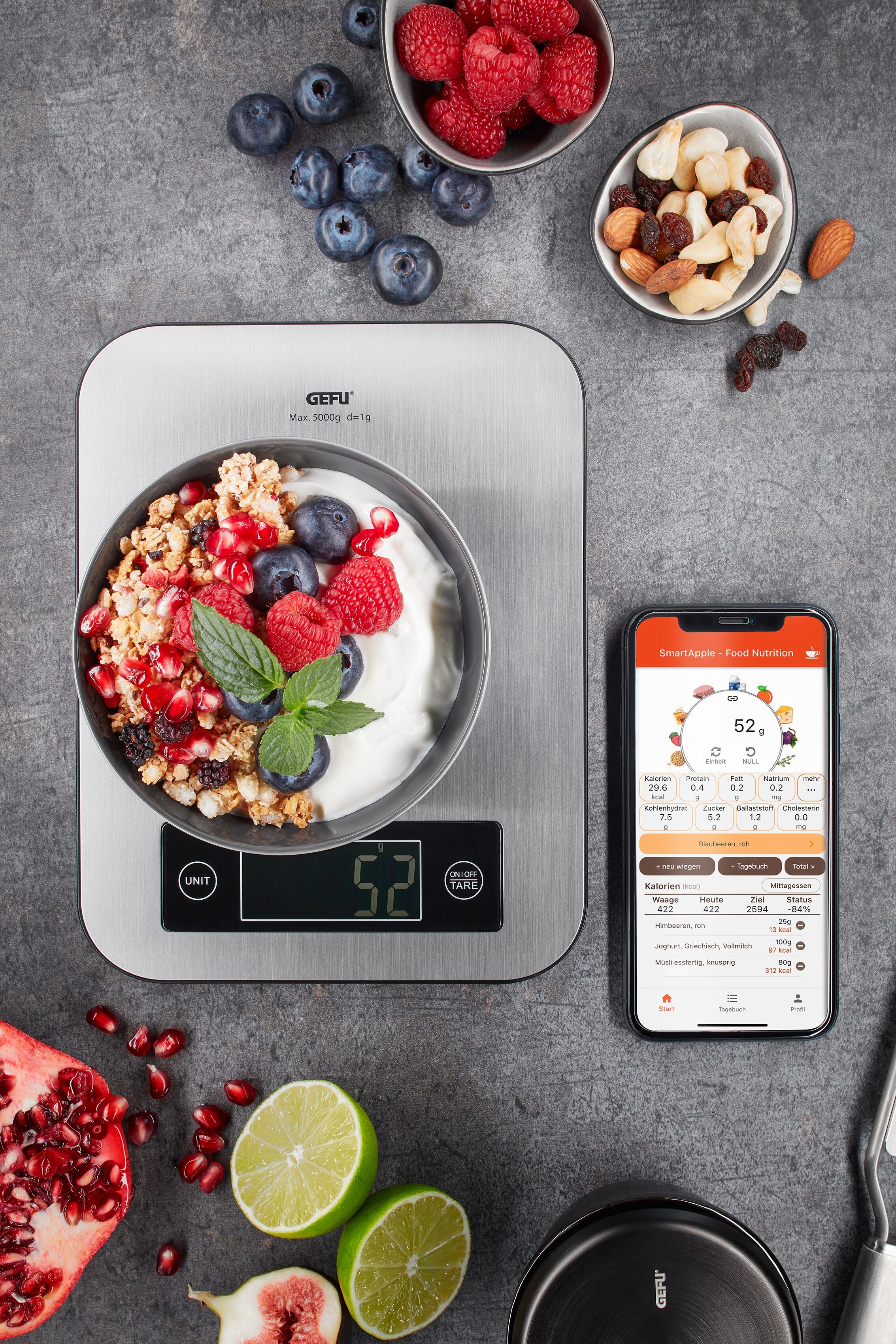
Küchenwaage GEFU "SCORE", silber (silberfarben, schwarz), B:21,4cm H:1,7cm L:16,5cm, Edelstahl, Kunststoff, Küchenwaagen, Küchenwaage, Bluetooth Funktion mit Datenübertragung in Echtzeit auf das Handy silberfarben, schwarz EinheitsgrößeDie smarte Waage für alle, die sich bewusst und gesund ernähren wollen. SCORE wiegt präzise von 1g bis 5 kg und überträgt die Daten in Echtzeit auf Ihr Mobilgerät. Erfahren Sie mehr über Ihre Lebensmittel und vereinfachen Sie sich den Weg zur ausgewogenen und gesunden Ernährung. Ideal für Diabetiker, Sportler, Allergiker, für Fitnessprogramm und Diät. SCORE - der intelligente Alleskönner unter den Waag, Material: Material Wiegefläche: Edelstahl, Material: Edelstahl, Kunststoff, Massangaben: Breite: 21,4 cm, Länge: 16,5 cm, Höhe: 1,7 cm, Produktdetails: Lieferumfang: Batterien, Anzeige: digital, Funktionen: Abschaltautomatik, App-Funktion, Bluetooth, Zuwiegefunktion, beleuchtetes Display, Automatische Abschaltung nach: 60, Einheiten Gewicht: g, lb.oz, fl.oz, ml, Belastung maximal: 5 kg, Display: Displaytechnologie: Display, Stromversorgung: Anzahl Batterien: 2 Stk., Batterietechnologie: 1,5-V-Micro (LR03/AAA), Art Stromversorgung: Batteriebetrieb, Batterie-/Akku-Technologie: 1,5-V-Lithium Micro AAA, Farbe & Material: Farbbezeichnung: silberfarben/schwarz, Pflegehinweise: Pflegehinweise: feucht abwischbar, Technische Daten: WEEE-Reg.-Nr. DE: 75.517.73659,90 CHF*Versand: 0,00 CHFSichere Weiterleitung zum Anbieter

-
Für was ist der folienmaster?
Der Folienmaster in Präsentationsprogrammen wie PowerPoint oder Keynote dient dazu, das Design und Layout aller Folien in einer Präsentation einheitlich zu gestalten. Auf dem Folienmaster können Elemente wie Hintergrundfarben, Schriftarten, Logos und Platzhalter für Text und Bilder festgelegt werden. Dies ermöglicht es, schnell und einfach eine konsistente und professionelle Präsentation zu erstellen, ohne jedes einzelne Slide individuell gestalten zu müssen. Durch die Verwendung des Folienmasters wird auch sichergestellt, dass Änderungen am Design der Präsentation einfach und effizient umgesetzt werden können, da sie automatisch auf alle Folien übertragen werden. Insgesamt erleichtert der Folienmaster die Gestaltung und Bearbeitung von Präsentationen und sorgt für ein ansprechendes und professionelles Erscheinungsbild. **
-
Wo ist der folienmaster PowerPoint?
Der Folienmaster in PowerPoint befindet sich normalerweise im Register "Ansicht" oben in der Menüleiste. Wenn du auf "Ansicht" klickst, erscheint ein Dropdown-Menü, in dem du die Option "Folienmaster" auswählen kannst. Alternativ kannst du auch die Tastenkombination "Alt + Shift + M" verwenden, um direkt zum Folienmaster zu gelangen. Dort kannst du das Layout und das Design deiner Folien anpassen, um ein konsistentes Erscheinungsbild für deine Präsentation zu erstellen. Hast du noch weitere Fragen dazu? **
-
Wie ändere ich den folienmaster?
Um den Folienmaster in PowerPoint zu ändern, klicke auf die Registerkarte "Ansicht" und wähle dort "Folienmaster" aus. Dort kannst du das Layout, die Schriftarten, Farben und Hintergründe für alle Folien in deiner Präsentation anpassen. Du kannst auch neue Platzhalter hinzufügen oder bestehende löschen. Vergiss nicht, nachdem du deine Änderungen vorgenommen hast, den Folienmaster zu speichern, damit sie auf alle Folien in deiner Präsentation angewendet werden. **
-
Wo finde ich den folienmaster?
Der Folienmaster ist in den meisten Präsentationsprogrammen wie Microsoft PowerPoint oder Google Slides in der Menüleiste oben zu finden. Du kannst auf den Reiter "Ansicht" klicken und dort die Option "Folienmaster" auswählen. Alternativ kannst du auch auf das Symbol für den Folienmaster in der Symbolleiste klicken, falls es dort angezeigt wird. Der Folienmaster ermöglicht es dir, das Design und Layout deiner Präsentation global zu ändern, indem du Einstellungen für Schriftarten, Farben, Hintergründe und Platzhalter festlegst. Wenn du den Folienmaster nicht finden kannst, kannst du auch in der Hilfe-Funktion des Programms nach "Folienmaster" suchen, um genaue Anweisungen zu erhalten. **
Wie kann ich folienmaster ändern?
Um den Folienmaster in PowerPoint zu ändern, musst du zuerst auf die Registerkarte "Ansicht" klicken. Dort findest du die Option "Folienmaster". Wenn du darauf klickst, öffnet sich der Folienmaster, in dem du das Layout und das Design der Folien anpassen kannst. Du kannst die Platzierung von Text, Grafiken und anderen Elementen ändern, Hintergrundbilder hinzufügen oder entfernen und Farben und Schriftarten anpassen. Nachdem du deine Änderungen vorgenommen hast, kannst du den Folienmaster speichern und auf alle Folien in deiner Präsentation anwenden. **
Wie arbeite ich mit dem folienmaster?
Um mit dem Folienmaster zu arbeiten, öffnen Sie zuerst Ihre Präsentation und klicken Sie auf die Registerkarte "Ansicht". Dort finden Sie die Option "Folienmaster". Im Folienmaster können Sie das Layout und das Design Ihrer Präsentation anpassen, wie z.B. Hintergrundfarben, Schriftarten und Platzhalter für Text und Bilder. Sie können auch neue Layouts hinzufügen oder vorhandene Layouts bearbeiten. Vergessen Sie nicht, Änderungen im Folienmaster zu speichern, damit sie auf alle Folien Ihrer Präsentation angewendet werden. Am Ende können Sie den Folienmaster verlassen und Ihre Präsentation mit den neuen Einstellungen verwenden. **
Top-Angebote
Produkte zum Begriff Folienmaster:
-
kaiserkraft Automat Aufroller LAN-Kabel, Datenübertragung, Kabellänge 1500 mmAutomat Aufroller LAN-Kabel, Datenübertragung, Kabellänge 1500 mm. Anlieferung = montiert. Anwendungsbereich = für Datenübertragung. Ausführung = ohne SCS®-Duplexbremse. Ausstattung = LAN-Kabel. Nennweite Schlauch = 4x (2x0,15) mm² Zoll. Schlauchlänge = 15 m. Gehäusematerial = Polyurethan. Anschluss außen = LAN-Kabel CAT 5e, 2A Zoll. Breite = 160 mm. Farbe = blau. Kabellänge = 1500 mm. Schutzart = IP20. Kabeltyp = LAN-Kabel, 4 x (2x0,15) mm². Höhe = 265 mm. Produkttyp = Kabelaufroller. Zolltarifnummer = 85444290. Herkunftsland = ITA. Bruttogewicht = 4.5 kg. Gewicht = 4 kg. Für die praktische und sichere Verstauung Ihrer temporären Ethernet-Verkabelung. Mit 15 Meter Datenkabel und RJ45 Stecker. IP 20 geschützt und vollisoliert. Dieser automatische Kabelaufroller aus hochwertigem Kunststoff bietet eine zuverlässige Möglichkeit, Datenkabel / Netzwerkkabel sicher und sauber zu verstauen und zu führen. Die Kabeltrommel entspricht der Schutzart IP20 und ist vollständig isoliert, wodurch sie sich für den Einsatz in professionellen Arbeitsumgebungen eignet. Der integrierte Federmechanismus sorgt für einen gleichmäßigen Aufrollvorgang, unterstützt durch einen robusten Schleifring. Das Gerät wird mit 15 Metern CAT 5e Ethernet-Kabel in der Ausführung 4x(2x0,15) mm² und einer Belastbarkeit von 2 A und einem RJ45-Stecker geliefert. Ein schwenkbarer Montagebügel ist bereits enthalten und ermöglicht eine flexible Befestigung an unterschiedlichen Positionen.1594,48 CHF*Versand: 0,00 CHFSichere Weiterleitung zum Anbieter
-
Martin Linten - PC-Netzwerke: Das umfassende Handbuch für Ihren Einstieg in die Netzwerktechnik. Für Büro und Zuhause - Preis vom 13.10.2026 11:25:28 hBinding : Gebundene Ausgabe, Edition : 9, Label : Rheinwerk Computing, Publisher : Rheinwerk Computing, medium : Gebundene Ausgabe, numberOfPages : 831, publicationDate : 2023-02-03, authors : Martin Linten, Axel Schemberg, Kai Surendorf, ISBN : 383628528216,68 CHF*Versand: 4,99 CHFSichere Weiterleitung zum Anbieter
-
Axel Schemberg - PC-Netzwerke: Das umfassende Handbuch für Einsteiger in die Netzwerktechnik. Für Büro und Zuhause. (Ausgabe 2019) - Preis vom 13.10.2026 19:28:25 hBinding : Gebundene Ausgabe, Edition : 8, Label : Rheinwerk Computing, Publisher : Rheinwerk Computing, medium : Gebundene Ausgabe, numberOfPages : 772, publicationDate : 2018-11-23, authors : Axel Schemberg, Martin Linten, Kai Surendorf, ISBN : 38362644395,30 CHF*Versand: 4,99 CHFSichere Weiterleitung zum Anbieter
-
Küchenwaage GEFU "SCORE", silber (silberfarben, schwarz), B:21,4cm H:1,7cm L:16,5cm, Edelstahl, Kunststoff, Küchenwaagen, Küchenwaage, Bluetooth Funktion mit Datenübertragung in Echtzeit auf das Handy silberfarben, schwarz EinheitsgrößeDie smarte Waage für alle, die sich bewusst und gesund ernähren wollen. SCORE wiegt präzise von 1g bis 5 kg und überträgt die Daten in Echtzeit auf Ihr Mobilgerät. Erfahren Sie mehr über Ihre Lebensmittel und vereinfachen Sie sich den Weg zur ausgewogenen und gesunden Ernährung. Ideal für Diabetiker, Sportler, Allergiker, für Fitnessprogramm und Diät. SCORE - der intelligente Alleskönner unter den Waag, Material: Material Wiegefläche: Edelstahl, Material: Edelstahl, Kunststoff, Massangaben: Breite: 21,4 cm, Länge: 16,5 cm, Höhe: 1,7 cm, Produktdetails: Lieferumfang: Batterien, Anzeige: digital, Funktionen: Abschaltautomatik, App-Funktion, Bluetooth, Zuwiegefunktion, beleuchtetes Display, Automatische Abschaltung nach: 60, Einheiten Gewicht: g, lb.oz, fl.oz, ml, Belastung maximal: 5 kg, Display: Displaytechnologie: Display, Stromversorgung: Anzahl Batterien: 2 Stk., Batterietechnologie: 1,5-V-Micro (LR03/AAA), Art Stromversorgung: Batteriebetrieb, Batterie-/Akku-Technologie: 1,5-V-Lithium Micro AAA, Farbe & Material: Farbbezeichnung: silberfarben/schwarz, Pflegehinweise: Pflegehinweise: feucht abwischbar, Technische Daten: WEEE-Reg.-Nr. DE: 75.517.73659,90 CHF*Versand: 0,00 CHFSichere Weiterleitung zum Anbieter
-
Wie folienmaster übernehmen?
Um Folienmaster zu übernehmen, öffnen Sie zunächst die Präsentation, die den gewünschten Folienmaster enthält. Gehen Sie dann zum Register "Ansicht" und wählen Sie "Folienmaster" aus. Nun können Sie den gewünschten Folienmaster auswählen und auf "Übernehmen" klicken. Dadurch wird der ausgewählte Folienmaster auf alle Folien in Ihrer Präsentation angewendet. Vergessen Sie nicht, Ihre Änderungen zu speichern, bevor Sie die Präsentation schließen. **
-
Was ist der folienmaster?
Der Folienmaster ist eine Funktion in Präsentationsprogrammen wie Microsoft PowerPoint oder Google Slides, die es ermöglicht, das Design und Layout aller Folien in einer Präsentation zentral zu steuern. Auf dem Folienmaster können Elemente wie Hintergrundfarben, Schriftarten, Logos und Platzhalter für Text und Bilder festgelegt werden. Änderungen, die auf dem Folienmaster vorgenommen werden, werden automatisch auf alle Folien in der Präsentation übertragen. Dies erleichtert die Konsistenz im Design und spart Zeit bei der Gestaltung von Präsentationen. Der Folienmaster kann auch dazu verwendet werden, um Präsentationen ein einheitliches Erscheinungsbild zu verleihen und das Branding eines Unternehmens oder einer Organisation zu stärken. **
-
Für was ist der folienmaster?
Der Folienmaster in Präsentationsprogrammen wie PowerPoint oder Keynote dient dazu, das Design und Layout aller Folien in einer Präsentation einheitlich zu gestalten. Auf dem Folienmaster können Elemente wie Hintergrundfarben, Schriftarten, Logos und Platzhalter für Text und Bilder festgelegt werden. Dies ermöglicht es, schnell und einfach eine konsistente und professionelle Präsentation zu erstellen, ohne jedes einzelne Slide individuell gestalten zu müssen. Durch die Verwendung des Folienmasters wird auch sichergestellt, dass Änderungen am Design der Präsentation einfach und effizient umgesetzt werden können, da sie automatisch auf alle Folien übertragen werden. Insgesamt erleichtert der Folienmaster die Gestaltung und Bearbeitung von Präsentationen und sorgt für ein ansprechendes und professionelles Erscheinungsbild. **
-
Wo ist der folienmaster PowerPoint?
Der Folienmaster in PowerPoint befindet sich normalerweise im Register "Ansicht" oben in der Menüleiste. Wenn du auf "Ansicht" klickst, erscheint ein Dropdown-Menü, in dem du die Option "Folienmaster" auswählen kannst. Alternativ kannst du auch die Tastenkombination "Alt + Shift + M" verwenden, um direkt zum Folienmaster zu gelangen. Dort kannst du das Layout und das Design deiner Folien anpassen, um ein konsistentes Erscheinungsbild für deine Präsentation zu erstellen. Hast du noch weitere Fragen dazu? **
Ähnliche Suchbegriffe für Folienmaster
-
Wie ändere ich den folienmaster?
Um den Folienmaster in PowerPoint zu ändern, klicke auf die Registerkarte "Ansicht" und wähle dort "Folienmaster" aus. Dort kannst du das Layout, die Schriftarten, Farben und Hintergründe für alle Folien in deiner Präsentation anpassen. Du kannst auch neue Platzhalter hinzufügen oder bestehende löschen. Vergiss nicht, nachdem du deine Änderungen vorgenommen hast, den Folienmaster zu speichern, damit sie auf alle Folien in deiner Präsentation angewendet werden. **
-
Wo finde ich den folienmaster?
Der Folienmaster ist in den meisten Präsentationsprogrammen wie Microsoft PowerPoint oder Google Slides in der Menüleiste oben zu finden. Du kannst auf den Reiter "Ansicht" klicken und dort die Option "Folienmaster" auswählen. Alternativ kannst du auch auf das Symbol für den Folienmaster in der Symbolleiste klicken, falls es dort angezeigt wird. Der Folienmaster ermöglicht es dir, das Design und Layout deiner Präsentation global zu ändern, indem du Einstellungen für Schriftarten, Farben, Hintergründe und Platzhalter festlegst. Wenn du den Folienmaster nicht finden kannst, kannst du auch in der Hilfe-Funktion des Programms nach "Folienmaster" suchen, um genaue Anweisungen zu erhalten. **
-
Wie kann ich folienmaster ändern?
Um den Folienmaster in PowerPoint zu ändern, musst du zuerst auf die Registerkarte "Ansicht" klicken. Dort findest du die Option "Folienmaster". Wenn du darauf klickst, öffnet sich der Folienmaster, in dem du das Layout und das Design der Folien anpassen kannst. Du kannst die Platzierung von Text, Grafiken und anderen Elementen ändern, Hintergrundbilder hinzufügen oder entfernen und Farben und Schriftarten anpassen. Nachdem du deine Änderungen vorgenommen hast, kannst du den Folienmaster speichern und auf alle Folien in deiner Präsentation anwenden. **
-
Wie arbeite ich mit dem folienmaster?
Um mit dem Folienmaster zu arbeiten, öffnen Sie zuerst Ihre Präsentation und klicken Sie auf die Registerkarte "Ansicht". Dort finden Sie die Option "Folienmaster". Im Folienmaster können Sie das Layout und das Design Ihrer Präsentation anpassen, wie z.B. Hintergrundfarben, Schriftarten und Platzhalter für Text und Bilder. Sie können auch neue Layouts hinzufügen oder vorhandene Layouts bearbeiten. Vergessen Sie nicht, Änderungen im Folienmaster zu speichern, damit sie auf alle Folien Ihrer Präsentation angewendet werden. Am Ende können Sie den Folienmaster verlassen und Ihre Präsentation mit den neuen Einstellungen verwenden. **
* Alle Preise verstehen sich inklusive der gesetzlichen Mehrwertsteuer und ggf. zuzüglich Versandkosten. Die Angebotsinformationen basieren auf den Angaben des jeweiligen Shops und werden über automatisierte Prozesse aktualisiert. Eine Aktualisierung in Echtzeit findet nicht statt, so dass es im Einzelfall zu Abweichungen kommen kann. ** Hinweis: Teile dieses Inhalts wurden von KI erstellt.